
OCS-NG Inventory no Debian 8 (Jessie) - Instalação e Configuração
O OCS inventory NG é um software livre que permite aos administradores de rede gerar um inventário completo de seus ativos de TI. O OCS-NG coleta informações sobre o software e o hardware das máquinas em rede que executam seu agente. As informações coletadas são organizadas e gravadas em um banco de dados instalado no servidor, o OCS utiliza uma interface WEB pra exibir as informações de forma amigável. O OCS também conta com uma função chamada IpDiscover, que funciona como um SNMP scan que identifica todos os equipamentos da rede.

Parte 3: Agentes
A instalação e configuração dos agentes de monitoramento é bastante simples, tanto para Windows quanto para Linux, basta instala-los e configura-los com o IP do servidor, ou uma conexão HTTP via internet válida, para acesso ao servidor.
Feito o download do arquivo, será necessário descompacta-lo, executar o arquivo "OCS-NG-Windows-Agent-Setup.exe" e instala-lo. Segue passo a passo: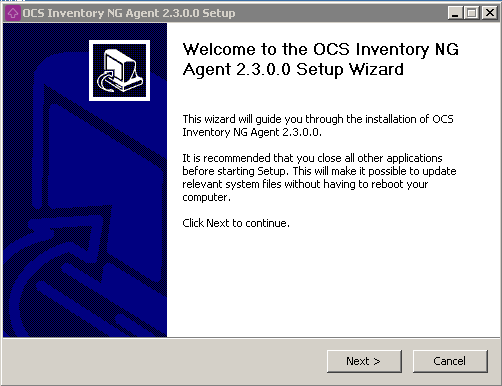
Pressione "Next" nessa tela
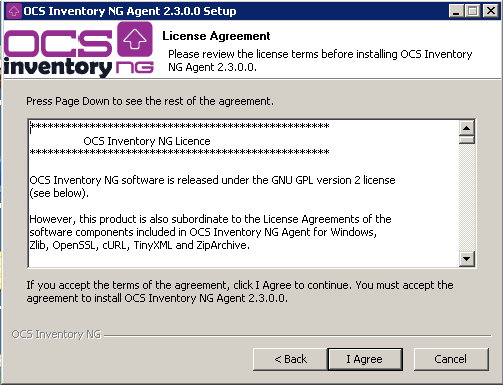
Leia o contrato e pressione: "I Agree" nessa tela
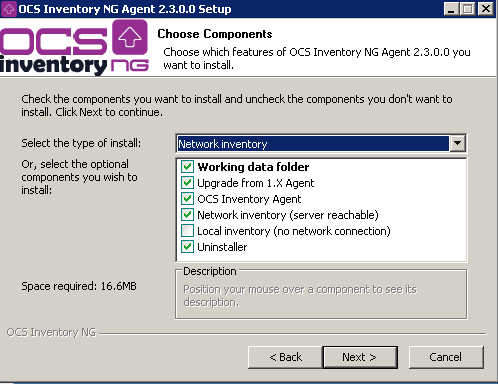
Pressione "Next" nessa tela
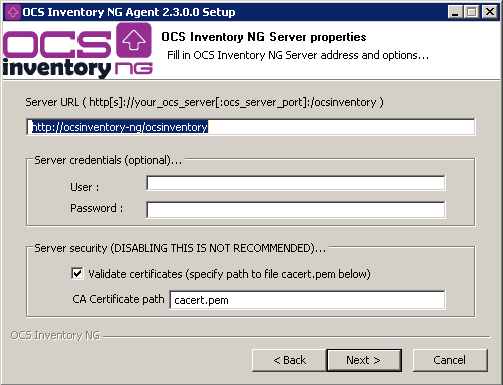
Pressione "Next" nessa tela
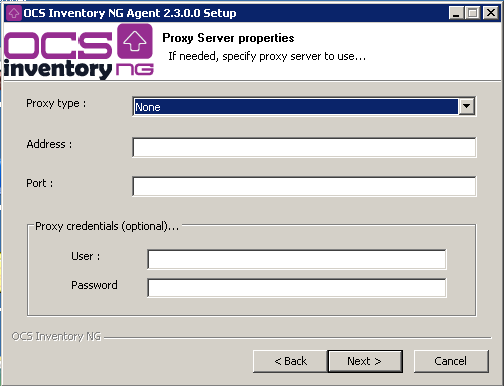
Essa tela deve ser preenchida com as configurações de Proxy da sua rede, se houver um
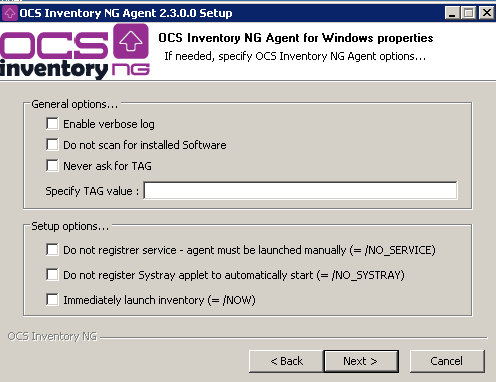
Tela de configuração do agente. Não selecionei nada para esse ambiente. Porém, fica a critério utilizar ou não essas opções
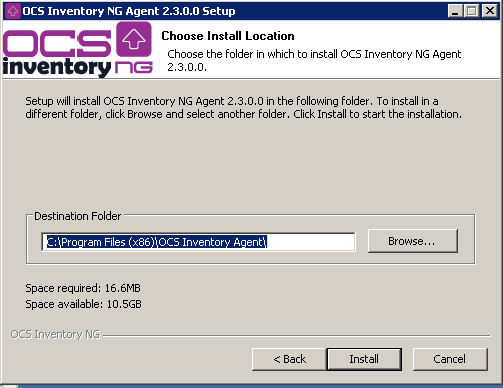
Escolha o local e clique em "Install"
# apt install ocsinventory-agent
No momento da instalação, ele mesmo irá solicitar o IP do servidor, basta informar ao sistema e o resto é automático. O nome do pacote varia pouco de acordo com as distribuições, bastando assim, usar um comando de busca em sua máquina, procurando por OCS, basta encontrar o pacote e fazer a instalação.
Para o CentOS, ficaria assim:
# yum search ocs
Ou, se preferir, esse é o link de download oficial do agente para Unix/Linux:
E prossiga normalmente com a instalação.
E prossiga normalmente com a instalação.
3.1. Instalação do Agente no Windows
Para download do arquivo, siga esse link:Feito o download do arquivo, será necessário descompacta-lo, executar o arquivo "OCS-NG-Windows-Agent-Setup.exe" e instala-lo. Segue passo a passo:
Pressione "Next" nessa tela
Leia o contrato e pressione: "I Agree" nessa tela
Pressione "Next" nessa tela
Pressione "Next" nessa tela
Essa tela deve ser preenchida com as configurações de Proxy da sua rede, se houver um
Tela de configuração do agente. Não selecionei nada para esse ambiente. Porém, fica a critério utilizar ou não essas opções
Escolha o local e clique em "Install"
3.2. Instalação no Linux
Para instalação no Debian (Jessie), basta digitar o seguinte comando:# apt install ocsinventory-agent
No momento da instalação, ele mesmo irá solicitar o IP do servidor, basta informar ao sistema e o resto é automático. O nome do pacote varia pouco de acordo com as distribuições, bastando assim, usar um comando de busca em sua máquina, procurando por OCS, basta encontrar o pacote e fazer a instalação.
Para o CentOS, ficaria assim:
# yum search ocs
Ou, se preferir, esse é o link de download oficial do agente para Unix/Linux:
3.3. Instalação no MacOSx
Para instalação no MacOSx faça o dowload do arquivo PKG neste:E prossiga normalmente com a instalação.
3.4. Instalação no Android
Para instalação no Android, faça o download do arquivo APK neste link:E prossiga normalmente com a instalação.
Utilizo o OCS no pátio da empresa. Software completo, constatei que, consegue verificar até o serial do monitor de cada workstation. Isso é diferencial perante outros que fazem o mesmo serviço!
Só estou em dúvida de uma configuração.
Se a máquina trocar de IP/Rede, ele identifica como novo equipamento, duplicando-o na lista geral. Sabe me dizer como faço para corrigir?
Obrigado!
E parabéns pela matéria, bem redigida!