
Monitorando interface IPMI
O Intelligent Platform Management Interface (IPMI) é um padrão usado para gerenciar um sistema de computador e monitorar seu funcionamento, mesmo em stand by, ou seja, não depende do sistema operacional. O que permite que administradores gerenciem remotamente os recursos de hardware antes mesmo de ter iniciado o sistema operacional.
[ Hits: 43.088 ]
Por: Janssen dos Reis Lima em 11/07/2012 | Blog: http://janssenlima.blogspot.com

Instalação
Instalação do ipmitool
Como eu havia citado, no GNU/Linux existe um pacote disponível chamado "ipmitool". Este pacote está disponível nos repositórios da distribuição CentOS e Debian, onde fiz os testes para criar este artigo.Para outras distribuições, faça uma busca apenas com o parâmetro "ipmi" e procure na listagem o pacote: ipmitool.
Este pacote disponibiliza o comando ipmitool, responsável por fazer consultas aos sensores em um host que possui a interface IPMI habilitada.
Para instalar no CentOS, execute:
# yum install ipmitool
Para instalar no Debian, execute:
# apt-get install ipmitool
Consultando os sensores
Agora iremos testar o alvo, ou seja, enviar uma requisição para o servidor que iremos monitorar via IPMI para sabermos quais os sensores estão disponíveis para monitoramento:# pmitool -H <ip_interface_ipmi> -U <usuario> -P <senha> sdr
Como resultado, teremos na saída padrão os seguintes dados:
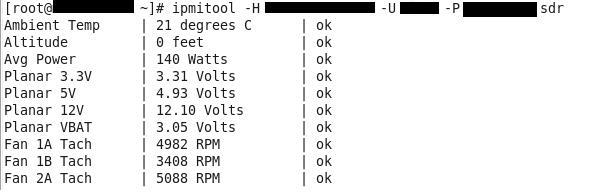
Estes são apenas alguns dos dados coletados, pois a lista é imensa e não há necessidade de exibi-las aqui. Outro comando que poderia ser executado é:
# ipmitool -H <ip_interface_ipmi> -U <usuario> -P <senha> sensor
O comando acima iria mostrar um pouco mais de detalhes, tais como: nível não crítico, nível crítico e fatal.
Por exemplo: A temperatura ambiente está em 22° C. O nível não crítico seria 38º C, crítico 41° C e fatal, 45° C. Estes níveis são ideais para alertar aos administradores.
Existem outras maneiras de executar o comando "ipmitool" para exibir as informações dos sensores de uma interface IPMI. Seu leque de opções é extenso e é possível obter informações mais detalhadas.
Isto pode ser verificado consultando o manual do comando:
# man ipmitool
Conclusão
A ideia inicial foi demonstrar como consultar os sensores disponíveis para quem deseja realizar um monitoramento dos sensores IPMI através de outra forma a não ser a disponibilizada pelo fabricante.Outra forma seria utilizando scripts (Shell, Perl, etc), onde você poderá usar sua criatividade e construir scripts que irão buscar informações de alguns sensores e fazer um teste condicional para saber se determinado sensor está fora dos padrões.
Melhor ainda seria monitorar as interfaces IPMI através de sistemas de monitoramento integrado como o ZABBIX, no qual demostrarei em outro artigo.
Artigo previamente publicado em meu blog:
2. Instalação
Samba 4 - Configurado para reportar a diferentes redes
Phoronix Test Suite - Um framework para benchmark
Terminais leves: Analisando as tecnologias XDMCP, NXSEVER E LTSP
Remastersys: Crie seu próprio Live-CD do Ubuntu Linux
Ripando DVDs com Ubuntu Dapper Drake (AcidRip + MEncoder + Xvid)
Utilização do x11vnc para administração remota de computadores Linux
Ótimo artigo... Parabéns...
Mas tenho uma dúvida. É necessário que o ipmitool esteja instalado nas duas máquinas?
Obrigado pelo comentário.
Não é necessário, pois as interfaces IPMI não dependem de sistema operacional. Isso quer dizer que você pode monitorar o hardware mesmo com ele em stand by.
hum... É que estou tentando testar em casa. Tenho um notebook com Debian 6 e um desktop com Sabayon 9 ambos conectados a mesma reder.
usando o comando no notebook
#ipmitool -I lan -H 10.0.0.100 -U <user_desktop> -P <password_desktpo> -a sensor
mas da um erro:
"Error: Unable to establish LAN session
Get Device ID command failed
Unable to open SDR for reading"
Como resolvo isso.
Tsuriu,
Essa mensagem é quando não consegue contecar-se a interface IPMI.
O seu hardware tem suporte a IPMI? Se tiver, o usuário e a senha que você tem que usar é a de acesso a interface IPMI, e não o usuário e senha de acesso ao sistema operacional.
Desculpa minha ignorância... Mas como eu posso ver se meu hardware tem suporte a IPMI, e qual é o usuário e senha da interface.
Acabei de ver, usei o dmidecode... A saida foi
"# dmidecode 2.9
SMBIOS 2.5 present.
"
Creio que significa que tem suporte... Mas como eu descubro o usuário e a senha...?!
Essa interface em sua maioria está disponível para servidores. Você pode verificar no manual da placa-mãe de seu computador. Geralmente, quando a placa-mãe tem suporte à IPMI, há mais de 1 placa de rede.
dmidecode exibe uma descrição dos componentes do sistema de hardware, bem como outras informações como números de série e revisão da BIOS. Isso não quer dizer que seu hardware tem suporte a IPMI.
Uma dica que eu te dou, se você quiser monitorar os sensores disponíveis na sua placa-mãe (como temperaturas, velocidades de FAN e voltagem), é utilizar o lm_sensors.
O lm_sensors depende do sistema operacional funcionando. O IPMI tem a vantagem de não depender do sistema operacional, o que economiza na utilização dos recursos computacionais.
Excelente artigo! Li também alguns de seus artigos no seu site. Força e honra!
Comprei seu livro sobre o Zabbix, parece muito bom.
Patrocínio

Destaques
Artigos
A produção de áudio e vídeo no Linux e as distribuições dedicadas a esse fim
Criptografando sua Home com Gocryptfs para tristeza do meliante
A Involução do Linux e as Lambanças Desnecessárias desde o seu Lançamento
O Journal no Linux para a guarda e consulta de logs do sistema
A evolução do Linux e as mudanças que se fazem necessárias desde o seu lançamento
Dicas
Cursor do mouse gigante no KDE Plasma
Integração do Flatpak e Flathub no Kubuntu (KDE Discover)
Habilitando suporte ao Flatpak e Flathub no Ubuntu
Tópicos
Top 10 do mês
-

Xerxes
1° lugar - 159.316 pts -

Fábio Berbert de Paula
2° lugar - 80.976 pts -

Buckminster
3° lugar - 45.764 pts -

Alberto Federman Neto.
4° lugar - 45.625 pts -

Alessandro de Oliveira Faria (A.K.A. CABELO)
5° lugar - 37.198 pts -

edps
6° lugar - 33.670 pts -

Sidnei Serra
7° lugar - 26.309 pts -

Mauricio Ferrari (LinuxProativo)
8° lugar - 26.026 pts -

Daniel Lara Souza
9° lugar - 24.047 pts -

Andre (pinduvoz)
10° lugar - 23.093 pts
Scripts

A maior comunidade GNU/Linux da América Latina! Artigos, dicas, tutoriais, fórum, scripts e muito mais. Ideal para quem busca auto-ajuda.
Site hospedado por:
