
Ingressar desktop GNU/Linux no domínio Active Directory do Windows Server 2008
O objetivo do artigo é mostrar como ingressar um desktop com as distribuições Debian, LMDB e Ubuntu 12.04 LTS no domínio Active Directory do Windows Server 2008. No artigo irei mostrar como fazer o trabalho usando o prompt de comando e entender qual é a finalidade de cada pré-requisito usado para este trabalho.

Parte 4: Concluindo o trabalho
Alguns detalhes e esclarecimentos
Muitos howtos encontrados na Internet mostram configurações adicionais desnecessárias, fazendo alterações em vários arquivos de autenticação do PAM. Mas a maioria destas configurações não são necessárias, pois ao instalar os pacotes Winbind e o pacote que contém as bibliotecas do kerberos, o próprio sistema se encarrega de alterar os arquivos sem qualquer intervenção dos usuários, com exceção de um arquivo.O único arquivo que se faz necessário a intervenção do usuário é o /etc/pam.d/common-session (em distros Debian like).
Então, edite o arquivo /etc/pam.d/common-session e após linha abaixo:
session required pam_unix.so
Inclua esta:
session required pam_mkhomedir.so umask=0022 skel=/etc/skel
A linha mencionada anteriormente faz o diretório home de cada usuário ser criado automaticamente no inicio de cada sessão após a autenticação do usuário, setando as permissões para os arquivos e diretórios com a "umask 0022" e obtendo do diretório /etc/skel seus sub-diretórios e arquivos padrões.
Caso esta linha não esteja adicionada, provavelmente será apresentado a seguinte mensagem após o login:

Solucionando o problema ao trocar senhas durante o login no Ubuntu
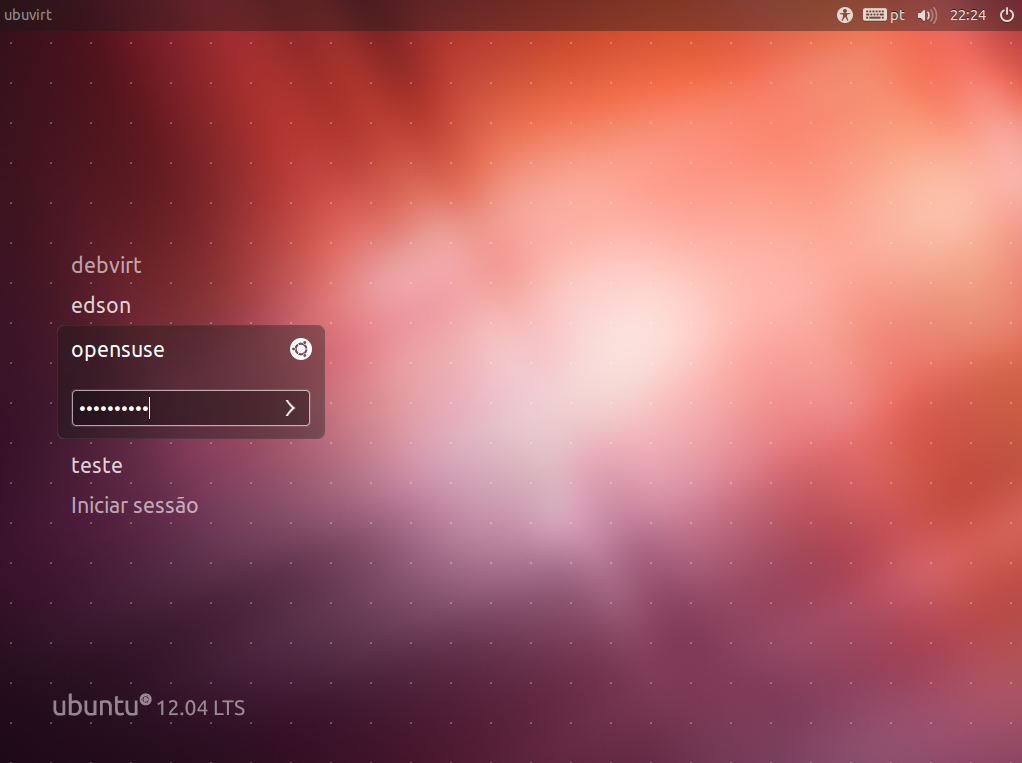
Todo o trabalho feito até então fará os usuários logarem nos desktops GNU/Linux sem problemas nas distros Debian e Linux Mint Debian Edition. No Ubuntu 12.04, no entanto, haverá um problema quando for solicitado para o usuário trocar a senha no momento do login.Normalmente o administrador da rede mantém um diretiva interna que indica o tempo que uma senha será válida, após esse período, a senha expira.
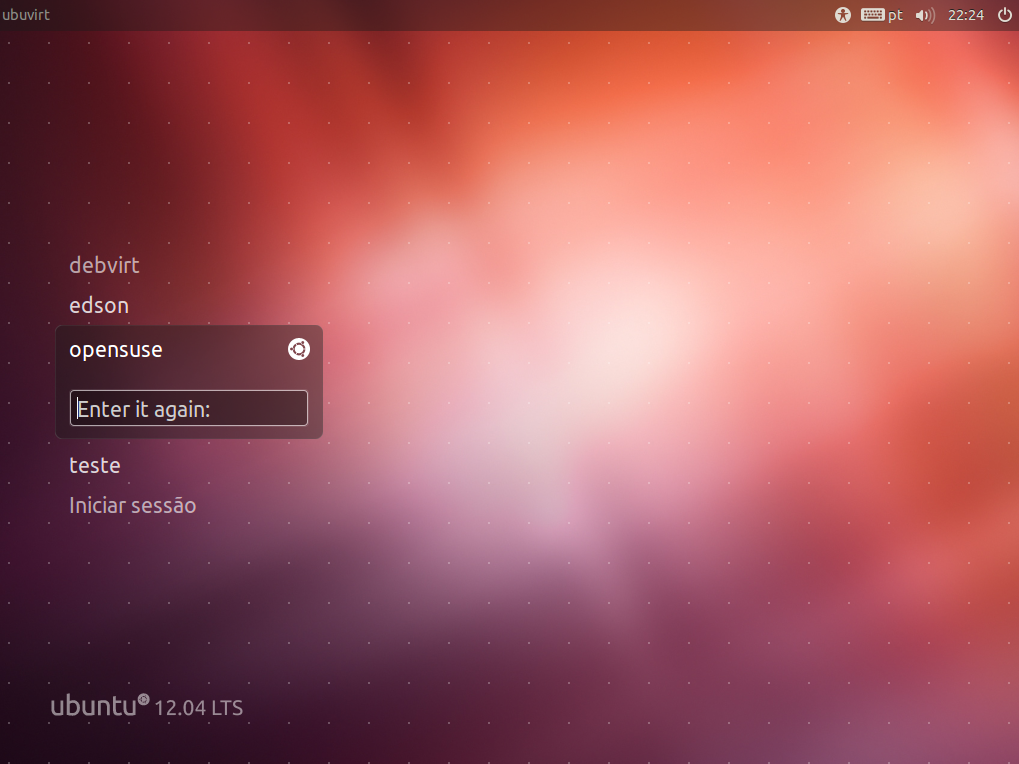
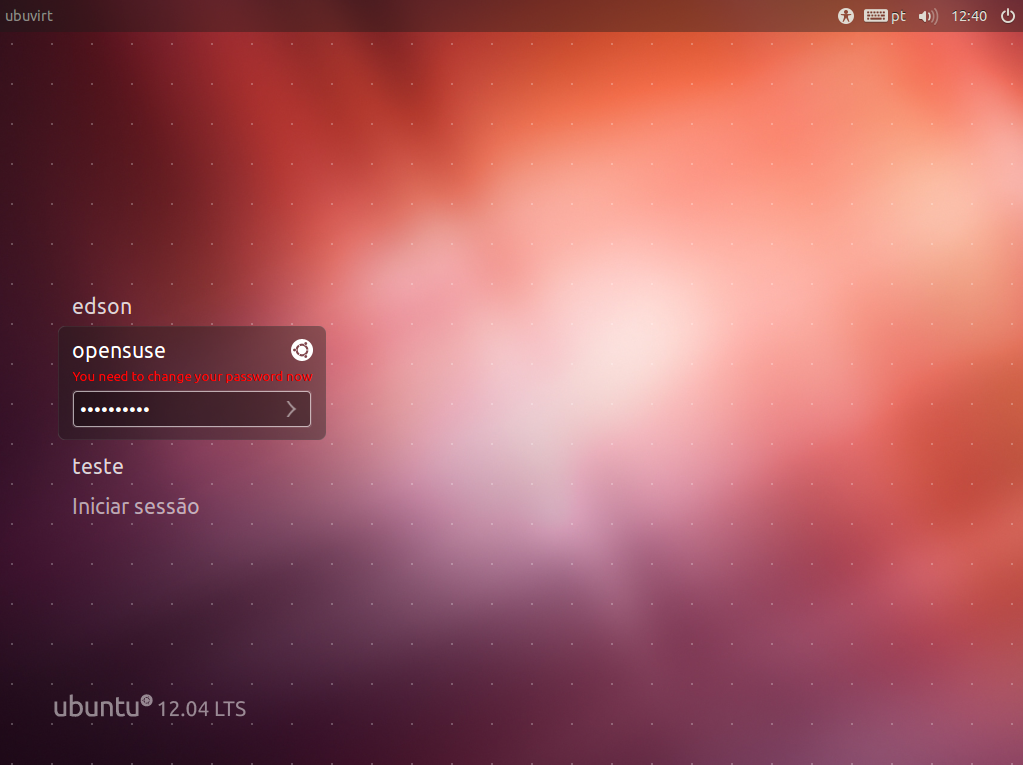
As imagens abaixo indicam onde acontece o erro quando se tenta trocar a senha na tela de login. Quando digita-se a senha, o gerenciador de login pede para repetir a senha atual e em seguida, pede a repetição da senha atual.
Depois de digitar e dar um ENTER, não é pedido para entrar com a nova senha e a mesma não é trocada, e volta em seguida para tela de login.
account[sucess=2new_authtok_reqd=donedefault=ignore]pam_unix.so
account[sucess=1new_authtok_reqd=donedefault=ignore]pam_winbind.so
Deixando-as assim:
account[sucess=2new_authtok_reqd=donedefault=ignore]pam_winbind.so
account[sucess=1new_authtok_reqd=donedefault=ignore]pam_unix.so
account[sucess=1new_authtok_reqd=donedefault=ignore]pam_unix.so
Veja que somente inverti a ordem dos módulos, colocando o módulo "pam_winbind.so" antes do módulo "pam_unix.so". Assim, após a alteração da senha e confirmação da autenticação, a classe de módulos "account" irá primeiro consultar o módulo "pam_winbind.so", permitindo o acesso e não dando o erro de antes.
Veja nas imagens abaixo como fica a solicitação de alteração de senha.
Digitando nome de usuário senha atual:
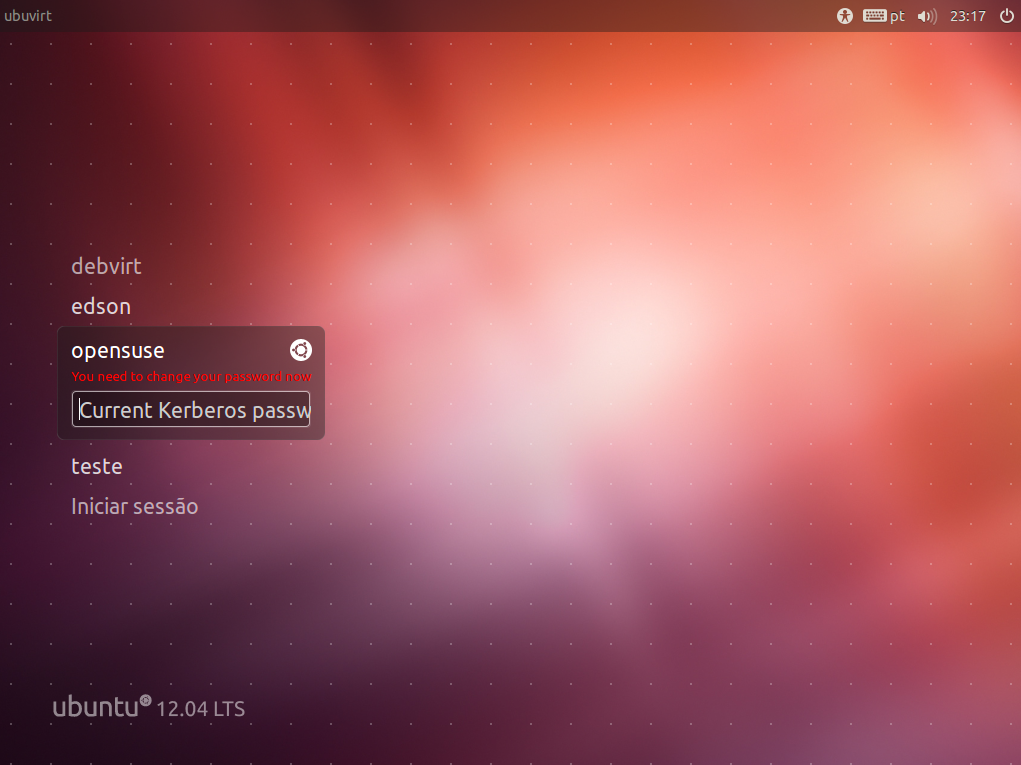
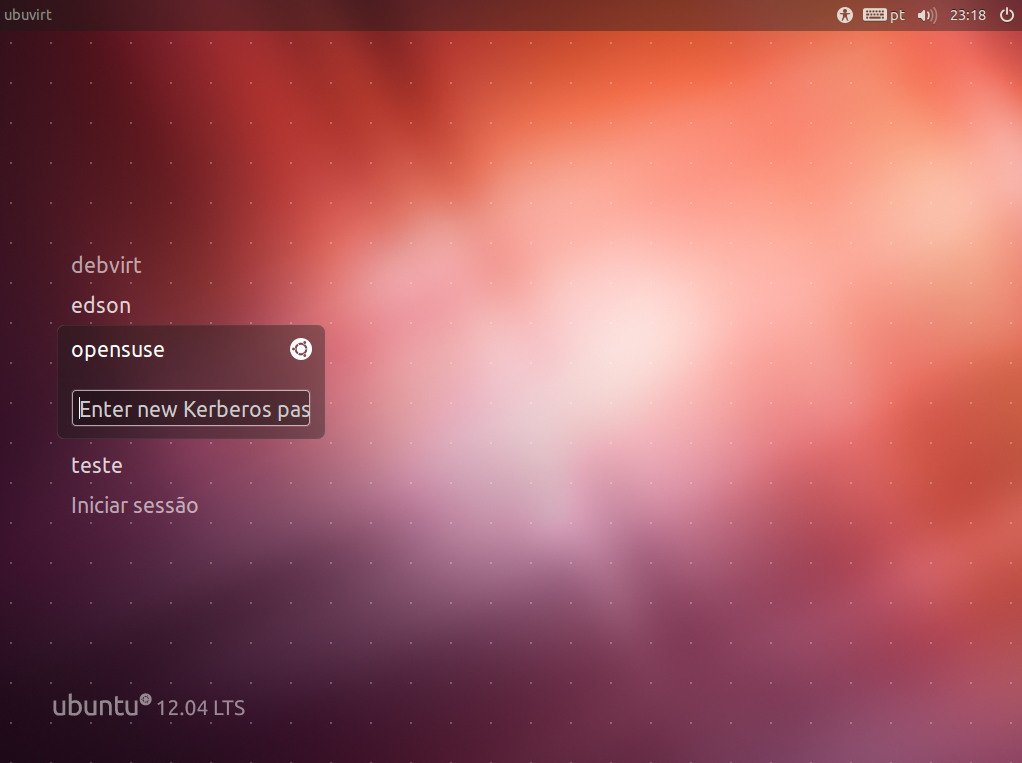

Tela de login no Ubuntu
Uma dica para quem usa o Ubuntu, é alterar a tela de login do mesmo fazendo com que seja possível logar com qualquer usuário, e não somente o usuário criado na instalação do sistema, informando nome e senha. Para isso, edite o arquivo /etc/lightdm/lightdm.conf incluindo as alterações mencionadas abaixo, no final do arquivo.OBS:. No ubuntu versão 14.04 crie o arquivo, pois o mesmo não se encontra no path informado acima.
[SeatDefaults]
allow-guest=false
greeter-show-manual-login=true
greeter-hide-users=true
allow-guest=false
greeter-show-manual-login=true
greeter-hide-users=true
Depois de todas estas etapas, reinicie a máquina e ao logar, use somente o nome do usuário cadastrado no domínio. Este detalhe é interessante por causa da configuração usada no arquivo /etc/samba/smb.conf, não é necessário colocar o nome do domínio junto com o nome do usuário que irá logar no domínio, coloque somente o nome de usuário e informe a senha.
Referências
- AutenticandoAD - Ubuntu Brazil « wiki.ubuntu-br.org
- O Kerberos não é um cachorro de 3 cabeças! [Artigo]
- Ubuntu 12.04 - Ingressando no AD pela Tela de Login [Dica]