
FAN Nagios - Tela inicial do Nagios
Em sequencia a nossos tutoriais sobre FAN Nagios, iremos demonstrar a tela do Nagios em mais detalhes. Apresentaremos, basicamente, os principais pontos da tela de visualização dos ambientes monitorados.

Parte 2: Bônus - Configuração inicial da rede do FAN Nagios
Após a instalação do FAN Nagios, o primeiro passo é torna-lo visível e acessível para o resto da rede. Para tanto, a configuração da rede é essencial. Veremos o passo-a-passo de como esta configuração pode ser simples.
Após o processo de instalação do FAN, é necessária a alteração de suas configurações para o correto funcionamento do software. A primeira delas é a definição do endereço de rede (IP) da máquina que contém a instalação. Para realizar esta configuração, é necessário efetuar login no console do FAN e digitar o seguinte comando:
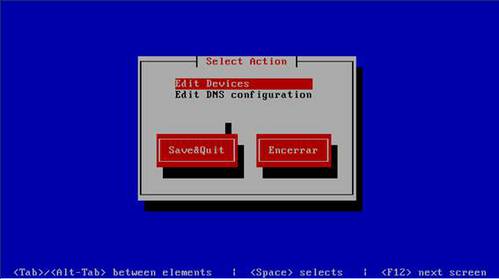
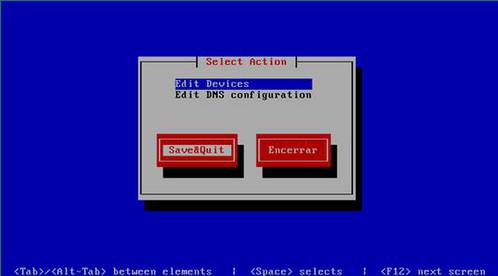
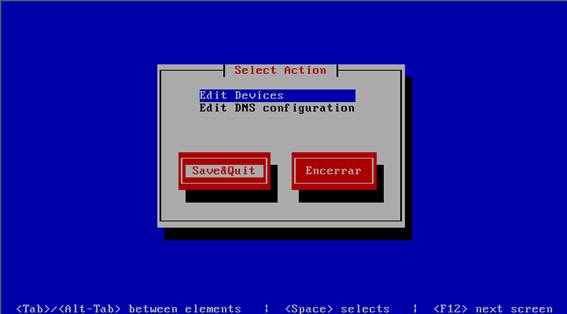
# system-config-network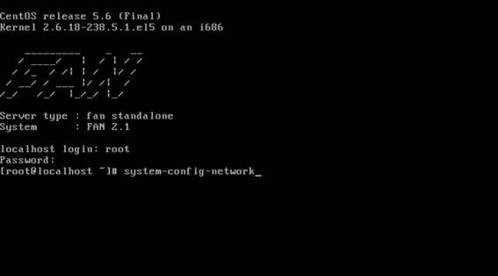 Após a digitação do comando, pressione Enter e será exibida a tela abaixo, onde poderemos editar as configurações dos dispositivos de rede. Selecione a opção Edit Devices e pressione Enter.
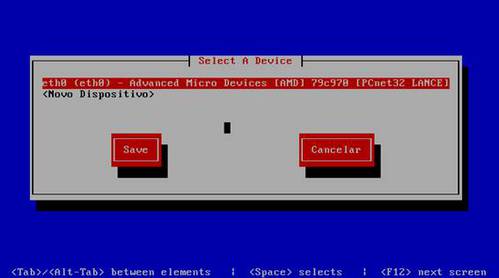
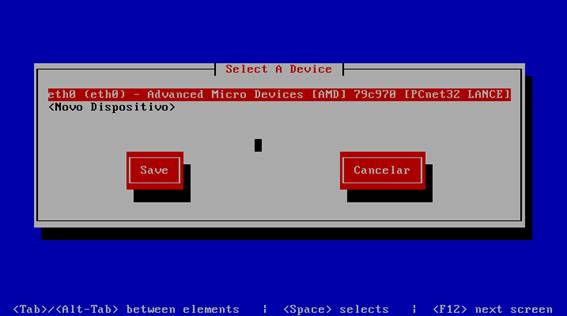
 Selecione a placa de rede principal e pressione Enter.
 Edite as informações da placa, como endereço IP, Mascara de rede e Gateway (lembre-se de desmarcar a opção Use DHCP). Pressione Enter após a alteração.
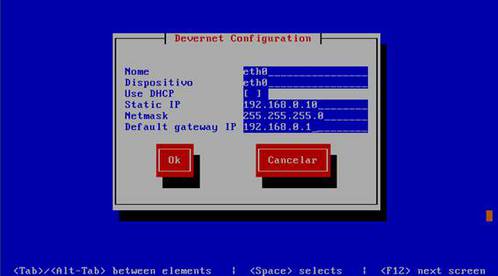 Vá até a opção Save, pressionando a tecla TAB e aperte Enter.
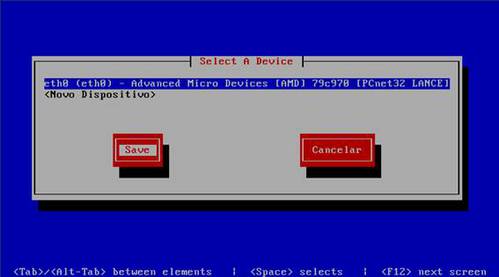 A tela de abaixo será reapresentada e, neste momento, editaremos as configurações de DNS, selecionando a opção Edit DNS configuration.
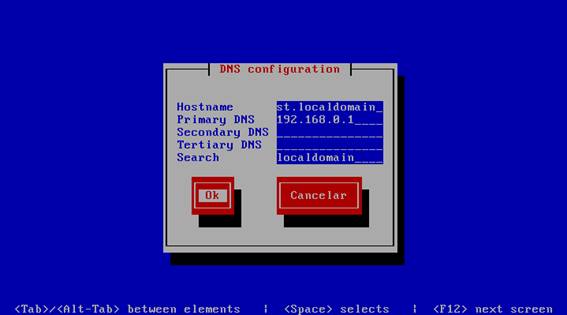
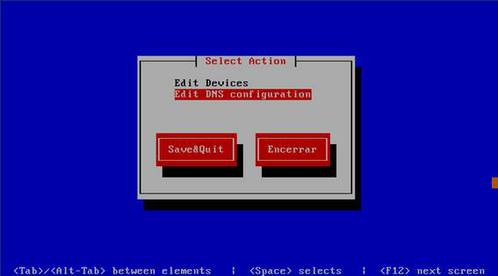 Defina os valores para o DNS e pressione Enter.
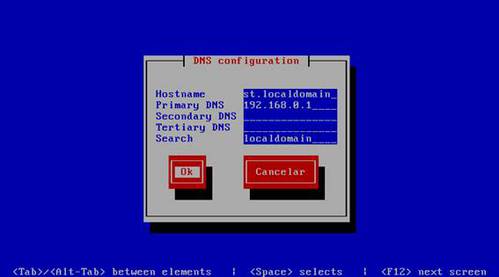 Novamente será apresentada a tela abaixo. Vá até a opção Save&Quit para salvar as alterações e sair do configurador.
Após o processo de instalação do FAN, é necessária a alteração de suas configurações para o correto funcionamento do software. A primeira delas é a definição do endereço de rede (IP) da máquina que contém a instalação. Para realizar esta configuração, é necessário efetuar login no console do FAN e digitar o seguinte comando:
# system-config-network




Estou começando a trabalhar com Fannagios, vc já fez monitoramento em Vídeo Server?