
Debian Linux 4 iniciando o Windows como terminal server
Implementação de um sistema de terminais onde o sistema operacional é o Linux Debian 4, que na inicialização abre o serviço de acesso remoto com a interface gráfica de um servidor Windows Server 2003 com licenças de Terminal Server instaladas e ao término das atividades, quando o usuário efetuar logoff, o Linux desliga o computador automaticamente.

Instale o Debian 4
Instalação do Debian 4:
Insira o cd de boot do Debian 4.
Clique em Graphical install.
Usar disco inteiro, partições separadas, finalizar e gravar informações.
Instalando...
Instalação finalizada.
Reinicie o computador.
Entre com sua senha e desabilite as atualizações automáticas.
Para máquinas muito antigas, instale o WindowMaker como interface gráfica, pois é muito mais leve. Clique em Sistema / Administração / Gerenciador de Pacotes Synaptic. Procure por Wmaker e instale: Wmaker / WmakerConf / WmakerConf-Data / WmakerData.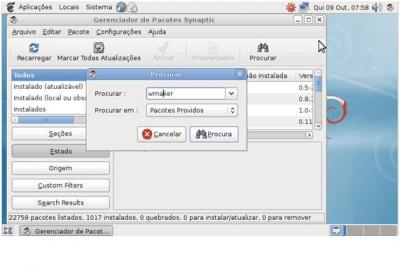 Vamos habilitar o logon automático: Sistema / Administração / Janela de Início de sessão.
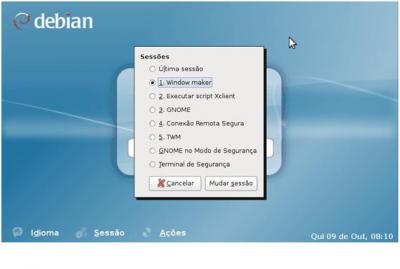
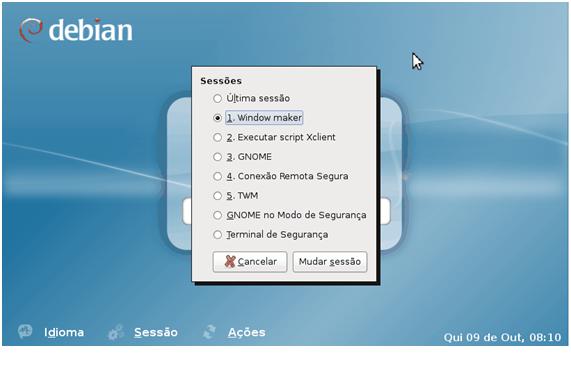
Sessão padrão selecionaremos WindowMaker.
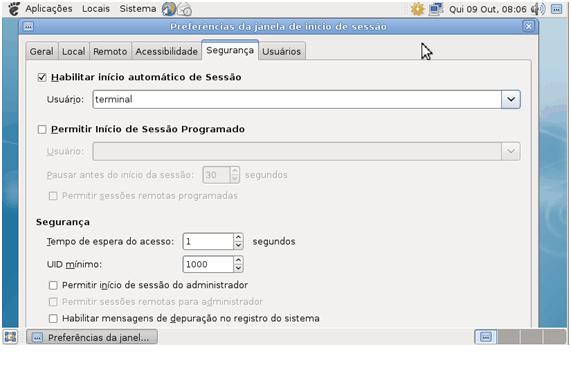
Na aba segurança deixaremos assim para que o computador entre no sistema automaticamente com o usuário de nome "Terminal":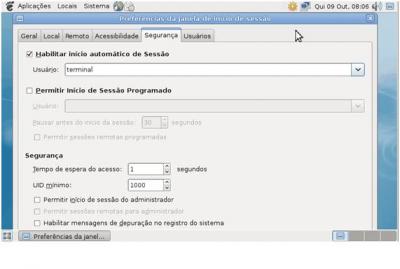 Dê um Logoff, mude a sessão para WindowMaker e selecione-a como padrão.
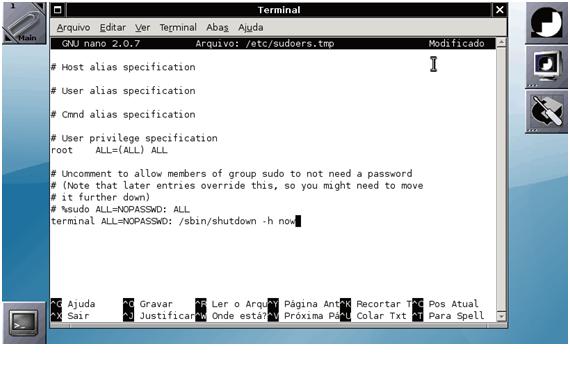
 Agora daremos permissão para que o usuário "terminal" possa desligar o computador. Abra o console, entre como root e dê o comando:
# visudo
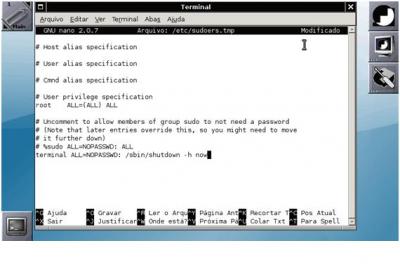
Adicione esta linha e salve, não se esqueça que Linux diferencia MAIÚSCULAS de minúsculas. Salve o arquivo. Depois desta alteração o usuário "terminal" poderá desligar o sistema através do comando "sudo /sbin/shutdown -h now".
 Agora criaremos um script para execução do Rdesktop na inicialização do Linux. No console digite:
# vi terminal
Digite estes comandos (este é o comando completo, mas teste antes sem -f de Full screen e sem o comando de shutdown).
 Para que este arquivo que criamos seja executável digite:
# chmod +x terminal
Coloque na inicialização do console para ver se funciona. Feche e execute novamente. Neste caso funcionou e agora já posso completar o comando com full screen e shutdown.
rdesktop -f -r disk:discos=/media 10.3.2.18; sudo /sbin/shutdown -h now
Entrar na pasta /etc e edite o arquivo fstab, acrescentando na última linha:
Obs.: O pendrive só funcionará se for inserido antes do computador ser ligado.
Para que o console inicie com WindowMaker faça: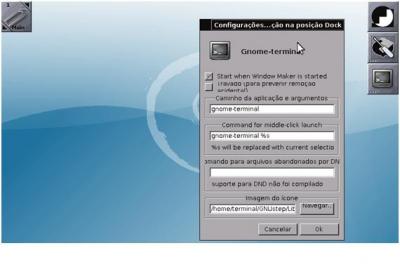 Pronto, agora seu Linux, na inicialização, roda o comando do rdesktop e ao executar o logoff no Terminal Server seu Linux desligará automaticamente.
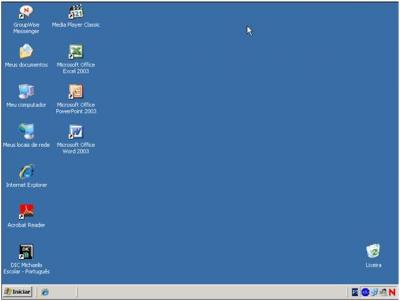 Totalmente transparente ao usuário.
Espero ter ajudado.
Insira o cd de boot do Debian 4.
Clique em Graphical install.
Usar disco inteiro, partições separadas, finalizar e gravar informações.
Instalando...
Instalação finalizada.
Reinicie o computador.
Entre com sua senha e desabilite as atualizações automáticas.
Para máquinas muito antigas, instale o WindowMaker como interface gráfica, pois é muito mais leve. Clique em Sistema / Administração / Gerenciador de Pacotes Synaptic. Procure por Wmaker e instale: Wmaker / WmakerConf / WmakerConf-Data / WmakerData.
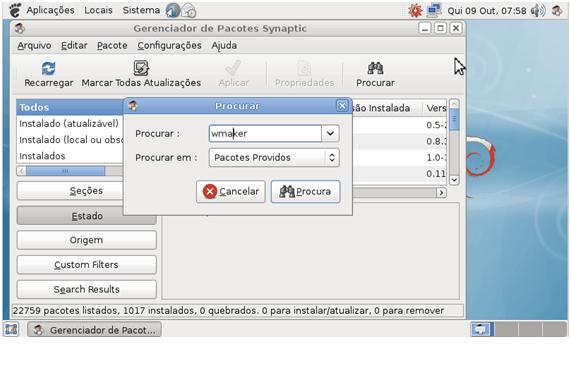
Sessão padrão selecionaremos WindowMaker.
Na aba segurança deixaremos assim para que o computador entre no sistema automaticamente com o usuário de nome "Terminal":
# visudo
Adicione esta linha e salve, não se esqueça que Linux diferencia MAIÚSCULAS de minúsculas. Salve o arquivo. Depois desta alteração o usuário "terminal" poderá desligar o sistema através do comando "sudo /sbin/shutdown -h now".
terminal ALL=NOPASSWD /sbin/shutdown -h now
# vi terminal
Digite estes comandos (este é o comando completo, mas teste antes sem -f de Full screen e sem o comando de shutdown).
rdesktop -f -r disk:discos=/media 10.3.2.18; sudo /sbin/shutdown -h now
# chmod +x terminal
Coloque na inicialização do console para ver se funciona. Feche e execute novamente.

rdesktop -f -r disk:discos=/media 10.3.2.18; sudo /sbin/shutdown -h now
- O comando "-r disk:discos=/media" serve para que o computador reconheça os discos do computador terminal, você precisa criar uma pasta com o comando "mkdir /media/pendrive".
Entrar na pasta /etc e edite o arquivo fstab, acrescentando na última linha:
/dev/sda1 /media/pendrive vfat rw,user,auto 0 0
Obs.: O pendrive só funcionará se for inserido antes do computador ser ligado.
Para que o console inicie com WindowMaker faça:


Espero ter ajudado.
eu utilizo o rdesktop também para fazer acesso ao servidor windows 2003
mas não conhecia o parametro para desligar a máquina vou acrescentar ele na
linha do meu rdesktop...
Parabéns pela contribuição ela é muito util.
Att...
Carlos Augusto