
Criando Aplicativos Mobile com React Native
Este artigo é um pontapé inicial no desenvolvimento de aplicativos mobile (Android e iOS) com React Native. Vamos abordar a configuração do ambiente de desenvolvimento e o deploy de um "Hello World" em teu celular Android.
[ Hits: 8.064 ]
Por: Fábio Berbert de Paula em 10/04/2020 | Blog: https://fabio.automatizando.dev

Android Studio
Acesse o link abaixo, clique no botão de download e aceite os termos de uso:
Após baixar o arquivo, vamos abrir um terminal e extrair o pacote:
tar -zxvf android-studio-ide-192.6308749-linux.tar.gz
$ cd android-studio
$ ls
bin
build.txt
Install-Linux-tar.txt
jre
lib
license
LICENSE.txt
NOTICE.txt
plugins
product-info.json
cd ./bin/
Executar o assistente de instalação do Android Studio:
./studio.sh
A interface de instalação é basicamente next, next e finish, mas vamos lá!
Em tipo de instalação escolha "Custom". Dentro de Custom marque os seguintes items:
- Android SDK
- Android SDK Platform > API 29
- Android Virtual Device
Em "Android SDK Location" selecione a pasta destino da instalação, eu deixei a padrão, que é "android" dentro de meu $HOME:
/home/fabio/android/
Ao término da instalação o Android Studio se abrirá:
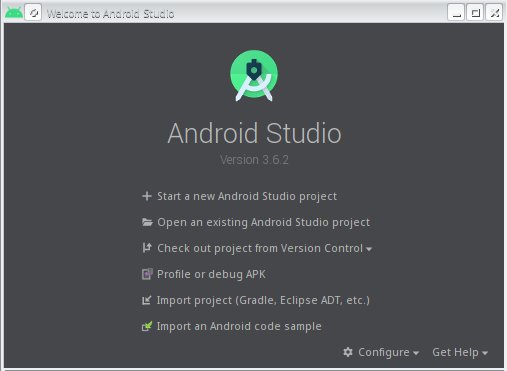
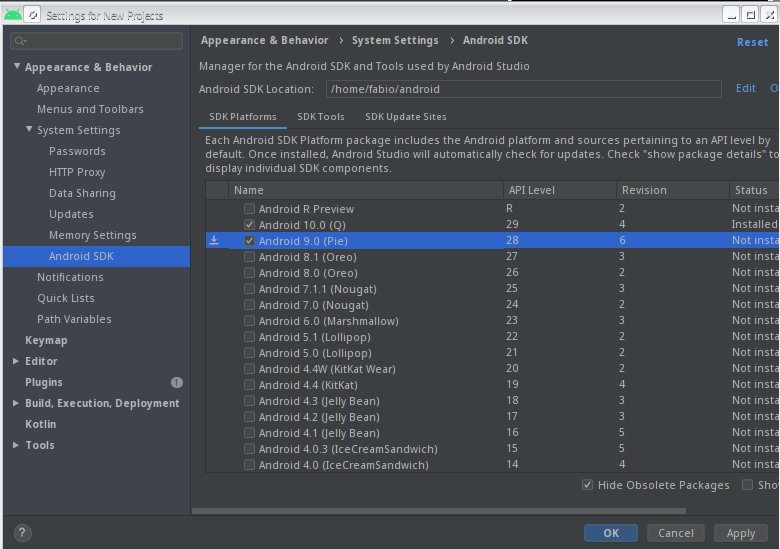
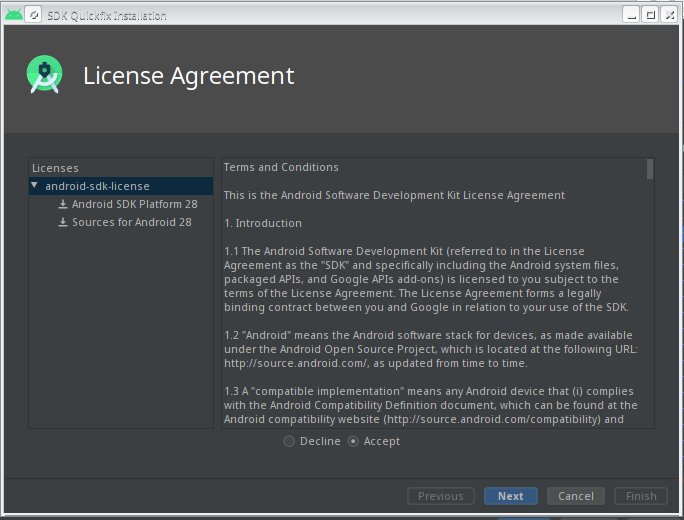
Já podemos fechar o Android Studio. Note que foi criada uma pasta "android" no teu $HOME (lembra do Android SDK Location?):
ls ~/android
build-tools
emulator
licenses
patcher
platforms
platform-tools
skins
sources
system-images
Configurando variáveis de ambiente
Finalmente já temos tudo instalado! Agora resta apenas configurarmos as variáveis de ambiente no sistema operacional.Edite o arquivo .bash_profile em teu $HOME e adicione as seguintes linhas:
vim ~/.bash_profile
export PATH=$PATH:$ANDROID_HOME/emulator
export PATH=$PATH:$ANDROID_HOME/tools
export PATH=$PATH:$ANDROID_HOME/tools/bin
export PATH=$PATH:$ANDROID_HOME/platform-tools
NOTA: o caminho $HOME/android pode variar de acordo com a localização que você escolheu durante a instalação do Android Studio, atente-se para isso. No meu caso foi /home/fabio/android, que é o mesmo que $HOME/android.
Recarregue as configurações de ambiente:
source ~/.bash_profile
2. Android Studio
3. Criando o primeiro projeto
Como isolar seus projetos Python com virtualenv (ambiente virtual)
Criando seu próprio servidor de DNS dinâmico (nsupdate + bind9)
Desktop Linux ganha fôlego enquanto distros refinam experiência e segurança
Tradutor de palavras em vários idiomas via shell
Firewire resiste, Bcachefs sai: destaques Linux do dia
Servidor LAMP no Linux Mint e Ubuntu
Entendendo validações e operações aritméticas com Javascript
Select dinâmico com PHP, Javascript e MySQL
BlueGriffon, o dreamweaver do Linux
Web sites dinâmicos com Ajax + JSP + MySQL
Nenhum comentário foi encontrado.
Patrocínio

Destaques
Artigos
File Browser: Crie sua Nuvem Pessoal Privada
A produção de áudio e vídeo no Linux e as distribuições dedicadas a esse fim
Criptografando sua Home com Gocryptfs para tristeza do meliante
A Involução do Linux e as Lambanças Desnecessárias desde o seu Lançamento
O Journal no Linux para a guarda e consulta de logs do sistema
Dicas
Usando alias no Terminal para comandos longos
Simplificando o manual do terminal no Ubuntu 26.04
Bloqueio da instalação e reinstalação do Snap (snapd) no Ubuntu
Tópicos
Continuando meus tópicos anteriores (11)
GLPI Cards de filtros de pesquisa (2)
Top 10 do mês
-

Xerxes
1° lugar - 156.473 pts -

Fábio Berbert de Paula
2° lugar - 80.314 pts -

Alberto Federman Neto.
3° lugar - 44.849 pts -

Buckminster
4° lugar - 42.518 pts -

Alessandro de Oliveira Faria (A.K.A. CABELO)
5° lugar - 37.284 pts -

edps
6° lugar - 33.161 pts -

Mauricio Ferrari (LinuxProativo)
7° lugar - 25.638 pts -

Sidnei Serra
8° lugar - 25.548 pts -

Daniel Lara Souza
9° lugar - 23.684 pts -

Andre (pinduvoz)
10° lugar - 22.858 pts
Scripts

A maior comunidade GNU/Linux da América Latina! Artigos, dicas, tutoriais, fórum, scripts e muito mais. Ideal para quem busca auto-ajuda.
Site hospedado por:
