
Cover Thumbnailer - Miniaturas de CDs nas pastas de músicas e imagens, miniaturas de vídeos com o Totem
Bom, sempre fiquei intrigado com o meu Linux Mint não exibir miniaturas de imagens nas pastas de músicas, imagens e vídeos do Nautilus. Foi aí que depois de umas horinhas de pesquisa na internet, descobri o Cover Thumbnailer para as miniaturas das pastas de músicas e imagens, e como consertar o Totem para exibir miniaturas dos vídeos.

Instalando os pacotes e configurando-os
Instalando o Cover Thumbnailer
Bom, para instalar o Cover Thumbnailer, para os usuários do Ubuntu 10.04 e Linux Mint 9 (meu caso) ele já se encontra nos repositórios oficiais e basta executar o seguinte comando no terminal:sudo aptitude install cover-thumbnailer
Ou se quiser ter sempre as últimas versões, adicione o seguinte repositório:
sudo add-apt-repository ppa:flozz/flozz && sudo apt-get update && sudo apt-get install cover-thumbnailer
Em ambos os casos, a versão do software até a data da publicação deste artigo é a 0.7.2.
Instalando o Totem
Pra quem não o tiver instalado ou por algum motivo, o tenha removido:sudo aptitude install totem
Lembrando que a instalação do Totem é necessária para visualização das miniaturas de vídeos. Agora vamos para a configuração dos mesmos.
Configurando o Cover Thumbnailer
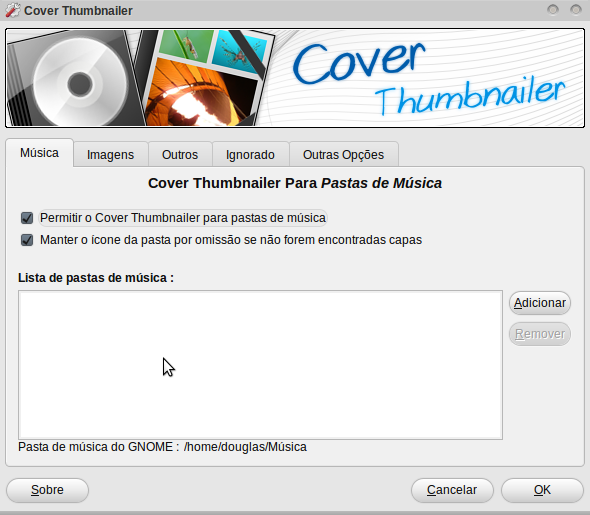
Após instalados os pacotes, vá em Sistema > Preferências > Cover Thumbnailer.Na aba Música, marque a opção "Manter o ícone da pasta por omissão se não forem encontradas capas":
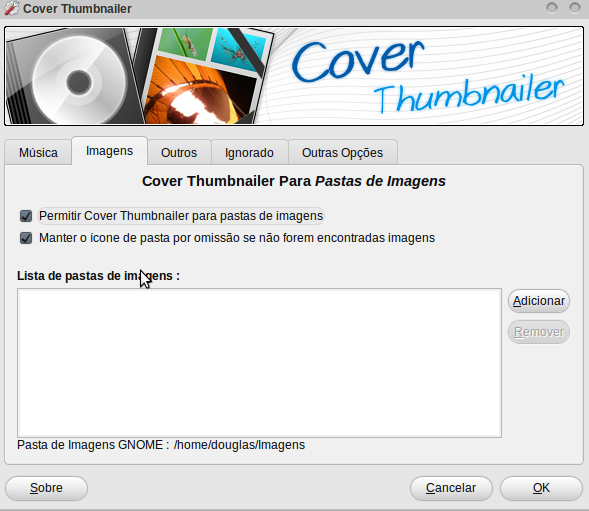
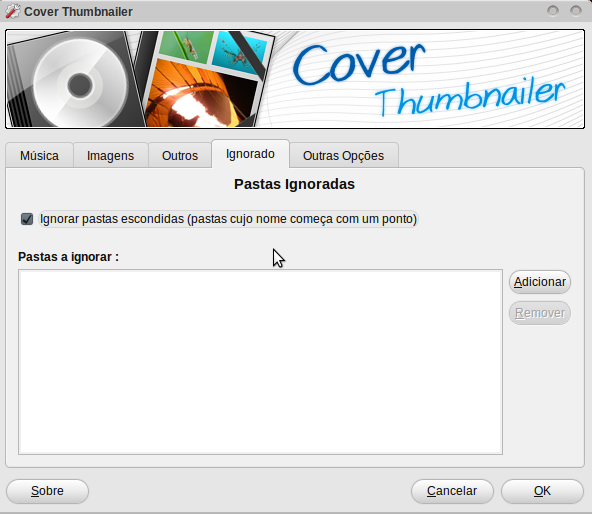
Entre na sua pasta local (/home/seunome/). Depois marque para ver arquivos ocultos (Ctrl+H). Entre na pasta .thumbnails > fail > gnome-thumbnails-factory.
Apague tudo que estiver dentro desta pasta e pronto, entre na pasta Vídeos, a as imagens começarão a aparecer.
Obs.: Repita o processo de apagar os arquivos da pasta gnome-thumbnails-factory sempre que algum arquivo de vídeo não seja exibido corretamente.
Agora é só reiniciar a sessão para que as alterações do Cover Thumbnailer sejam validadas.
Suas pastas ficarão + ou - assim:
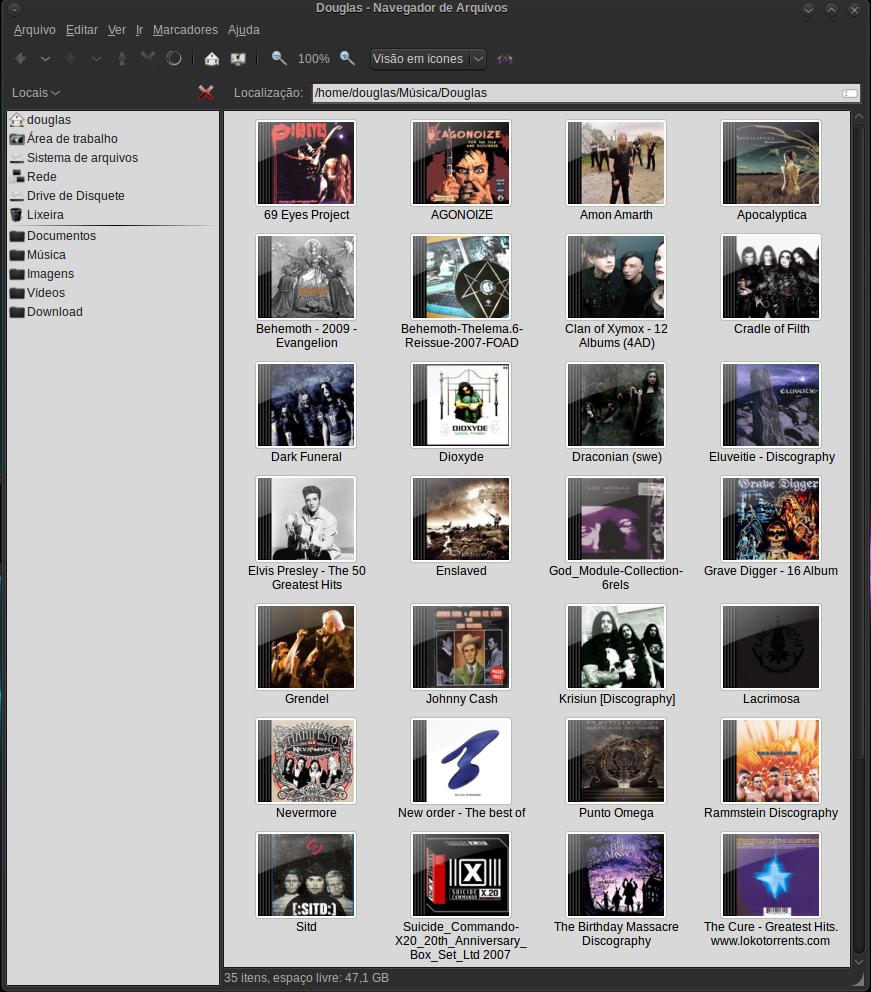

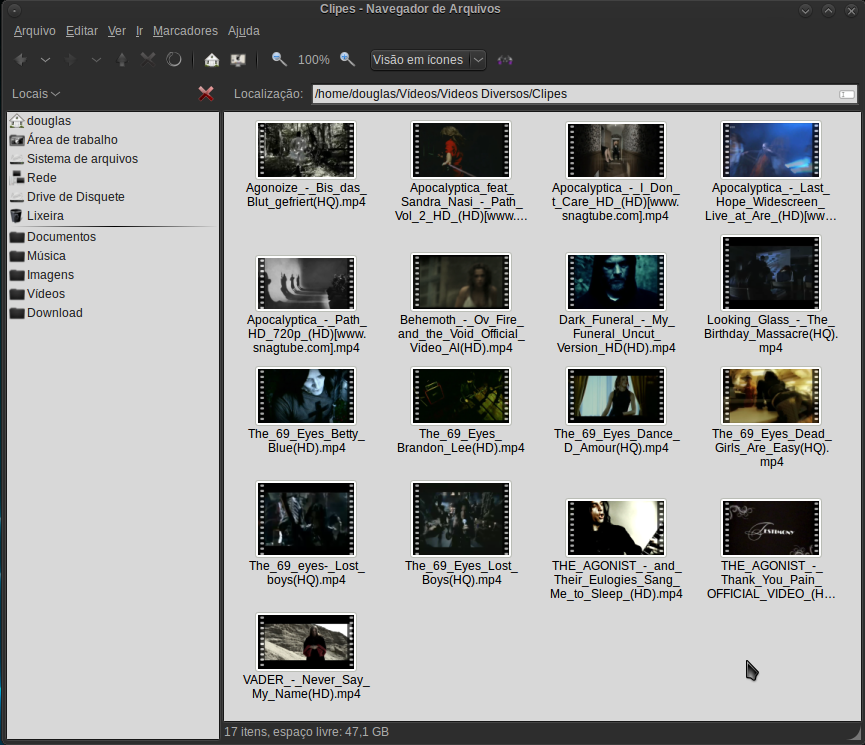
Nesse repositório tem outra ferramenta chamada nautilus-terminal que permite abrir um terminal dentro do nautilus (similar ao Dolphin):
$ sudo apt-get install nautilus-terminal
* excelente gosto: Behemoth, Amon Amarth, Krisiun...