
Configurando Velox no Kurumin
Este artigo descreve a configuração do acesso à internet em banda larga utilizando o Velox.

Parte 2: Configurando o modem ADSL
Primeiramente certifique se o modem esteja ligado e os cabos conectados corretamente. Abra um terminal e digite o comando a seguir, como root:
# pppoeconf
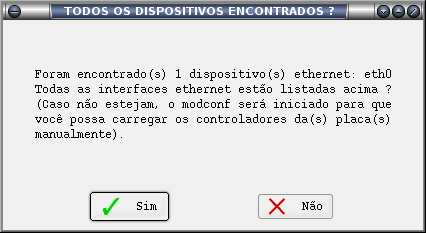
Você verá, em modo gráfico, o assistente que o guiará para configurar seu modem ADSL como na figura 1. Clique em "Sim" para continuar.
# pppoeconf
Você verá, em modo gráfico, o assistente que o guiará para configurar seu modem ADSL como na figura 1. Clique em "Sim" para continuar.
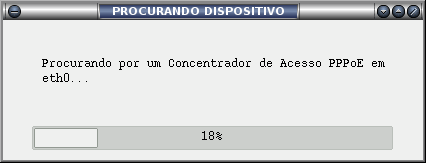
Aguarde enquanto o assistente procura pelo dispositivo como mostra a figura 2:
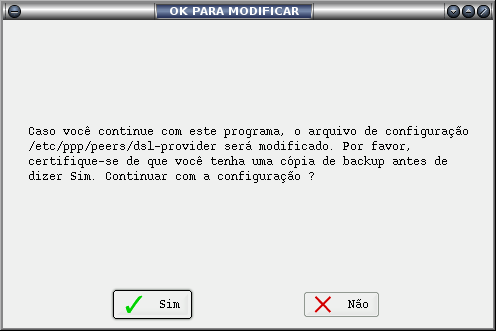
Ao detectar o dispositivo, surgirá como na figura 3 que o assistente irá modificar o arquivo de configuração /etc/ppp/peers/dsl-provider. O backup não será necessário, apenas confirme clicando em "Sim".
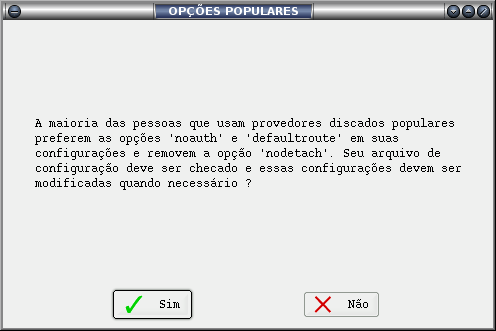
Na figura 4, você verá um breve comentário sobre "Opções Populares". Apenas clique em "Sim" para confirmar que o arquivo de configuração seja checado e modificado quando necessário.
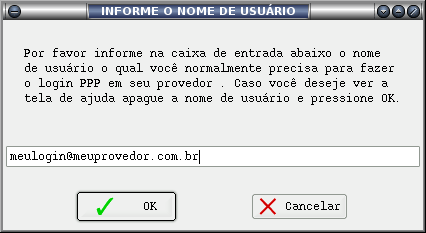
Na figura 5 vem a parte importante. Adicione seu login de acesso ao provedor por extenso. Seguindo o meu exemplo, uso o provedor BrTurbo, então meu login fica assim: "rychardi@brturbo.com.br" (sem aspas). Ou seja, "rychardi" é meu login e "BrTrubo" é meu provedor. Clique em "OK" para continuar.
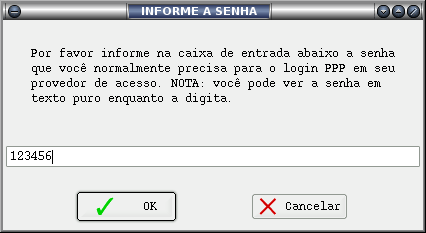
Na próxima tela, figura 6, você deverá digitar corretamente sua senha de acesso que o provedor forneceu-lhe. Preste bastante atenção com as teclas "Caps Lock", caso sua senha for alternada com letras maiúsculas e minúsculas misturadas com números e tal. Clique em "OK" para continuar.
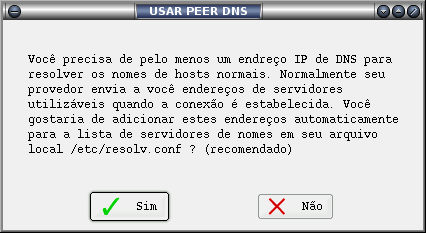
Na figura 7, clique em "Sim" para que o DNS (primário e secundário) do provedor seja adicionado automaticamente no arquivo /etc/resolv.conf quando a conexão for estabelecida.
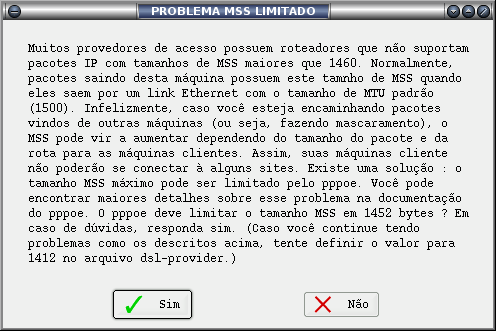
Na figura 8, apenas clique em "Sim" para continuar, pois isso é trabalho para micros em redes.
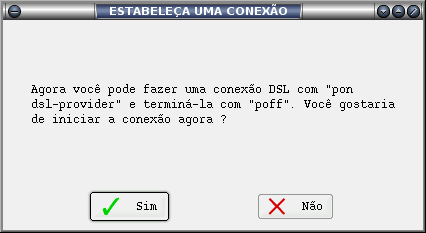
Na figura 9, clique em "Sim" para que a conexão à internet seja estabelecida.
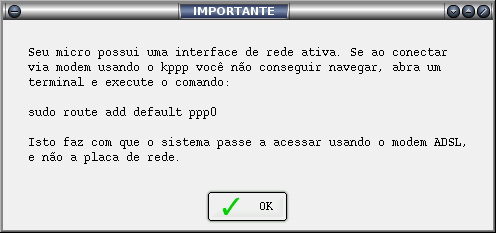
Na figura 10, você verá um aviso importante caso ter problemas para conectar à internet por ter uma outra rede ativa. Anote o comando num papel, por precaução, e clique em "OK" para continuar.
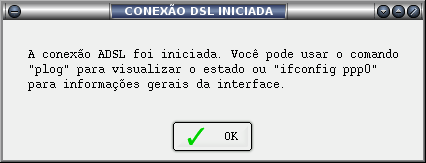
Na figura 11, veja que a conexão foi estabelecida com sucesso e você já pode ir navegando na internet normalmente. Os ícones "ADSL: Conectar" e "ADSL: Desconectar" foi criada em sua área de trabalho.
Quando desligar o micro não é necessário desconectar, pois o sistema fará isso automaticamente. Inclusive ao ligá-lo, não é necessário passar por todo esse processo de configuração novamente para conectar à internet, pois o sistema inicia automaticamente, basta abrir o navegador e pronto. Tão simples, não acha?