
Arch Linux - Instalação sem complicação
Uma forma simples de instalar o Arch Linux. Mostra a instalação completa, abordando da criação de dispositivo "bootável" até sua pós-instalação.

Introdução / Pendrive / Instalação / Conexão / Partições
Introdução
Muitos acabam desistindo do Arch Linux pela sua suposta dificuldade de instalação. Venho aqui apresentar uma forma bem simples de instalação desse maravilhoso sistema operacional.Só porque não é bonito e colorido, não quer dizer que seja difícil e complicado. Aquela telinha preta com um bloco branco piscando, é tudo que você precisa para ser feliz.
Criando um pendrive bootável
Vamos precisar de:- Um pendrive vazio de 1 GB ou superior.
- ISO do Arch Linux.
Primeiramente, vamos baixar a ISO do ARCH no link abaixo:
Agora, abra o terminal e, como root, navegue até o diretório onde você acabou de baixar a ISO do Arch.
Digite o comando abaixo:
# dd if=NOME_DA_SUA_ISO.iso of=/dev/sdX # X é a referência ao seu pendrive. Ex: /dev/sdc
Aguarde até finalizar o processo. Agora, basta reiniciar sua máquina e configurar sua BIOS para iniciar dando boot pelo dispositivo USB.
Iniciando instalação
Com o pendrive pronto e a BIOS configurada, vamos dar início à instalação.Teremos a seguinte tela:
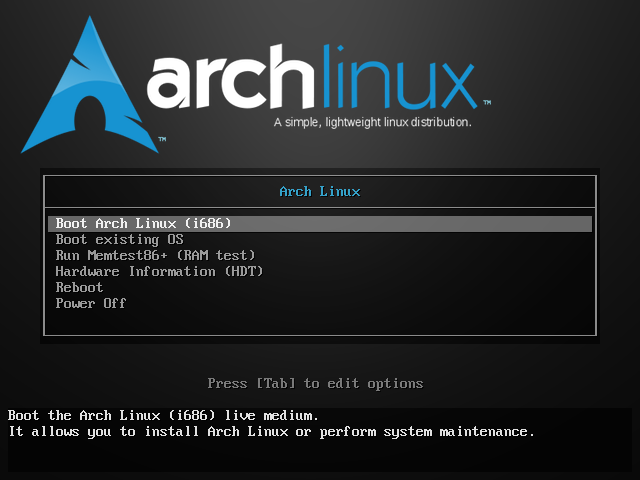
Selecione: Boot Arch Linux e dê Enter.
Agora, estamos dentro do sistema e podemos começar a brincar.
Configurando conexão com a Internet
Conexão cabeada - Digite:# systemctl start dhcpcd # Habilita o dhcpcd
Testando a conexão:
# ping -c3 google.com
Conexão sem fio - Digite:
# wifi-menu
Vai aparecer a lista de redes disponíveis. Basta escolher uma e conectar.
Testando a conexão:
# ping -c3 google.com
Criando partições
Vamos utilizar o gdisk para a criação das partições.Usando o comando abaixo, vamos listar os dispositivos e verificar qual HD será usado para a instalação do sistema:
# fdisk -l
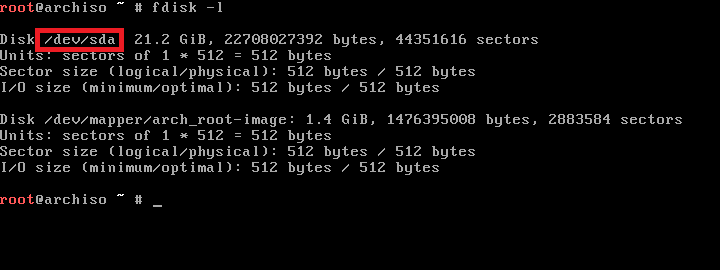
No meu caso, é um HD de aproximadamente 20 GB com a seguinte referência: /dev/sda.
Agora que já sabemos qual dispositivo usar, digite:
# gdisk /dev/sda # Lembrando que você tem que usar o comando referente ao seu dispositivo
Entre com a letra h para listar todos os comandos. E teremos o seguinte:

- h :: lista todos os comandos.
- n :: criar partição.
- w :: escreve (salva).
- d :: exclui a partição.
Vamos criar 3 partições:
- / :: partição principal.
- boot :: partição de inicialização.
- SWAP :: memória SWAP
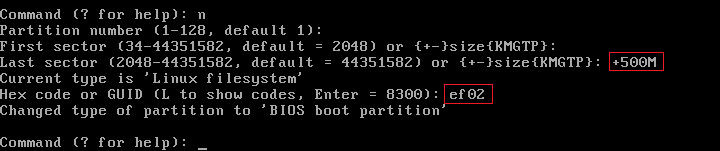
Criando partição boot
Digite n para criar uma partição.- Partition number (coloca numeração default nas partições): Enter para aceitar.
- First sector: Enter para pular.
- Last sector (adiciona um tamanho para a partição): +500M - com esse comando estou definindo 500 MB para a partição boot.
- Hex code: selecione o tipo da partição. Para cada partição teremos um Hex Code. Digite o code: ef02
Criando partição SWAP
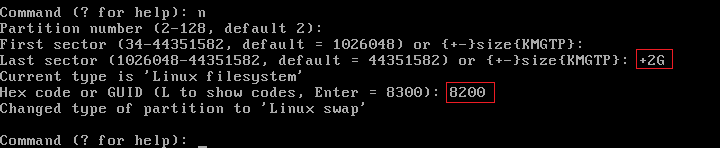
Digite n para criar uma partição.- Partition number :: Enter para aceitar.
- First sector :: Enter para pular.
- Last sector: +2G :: com esse comando, estou definindo 2 GB para a partição SWAP.
- Hex code :: selecione o tipo da partição. Digite o code: 8200
Criando partição root
Digite n para criar uma partição.- Partition number :: Enter para aceitar.
- First sector :: Enter para pular.
- Last sector: +15G :: com esse comando, estou definindo 15 GB para partição root.
- Hex code :: selecione o tipo da partição. Digite o code: 8300

Agora, para finalizar digite w para salvar e confirme digitando: y
Partições criadas, vamos dar uma olhada como ficou. Digite:
# fdisk -l
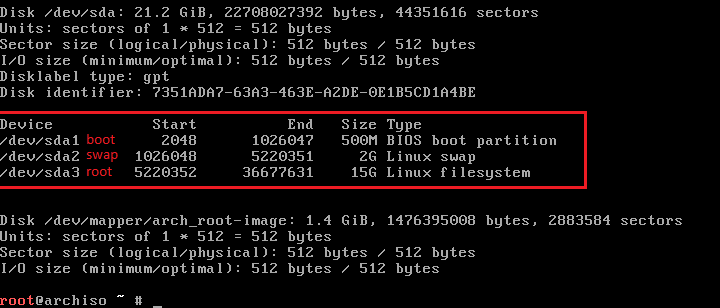
Ficamos assim:
- /dev/sda1 = partição boot
- /dev/sda2 = partição SWAP
- /dev/sda3 = partição root
Só uma observação esse comando:
# if=NOME_DA_SUA_ISO.iso of=/dev/sdX # X é a referência ao seu pendrive. Ex: /dev/sdc
Não seria assim:
#dd if=NOME_DA_SUA_ISO.iso of=/dev/sdX # X é a referência ao seu pendrive. Ex: /dev/sdc
Abraços.