
Apache + SSL + Nenhuma mensagem de erro de certificado no IE
O foco principal do artigo é fazer um "overview" sobre a integração Apache + OpenSSL + MS IE. Acredito que seja de grande utilidade para quem não pode pagar um determinado valor para autoridades certificadoras. Free your mind!

Parte 2: Customização e retirada da mensagem chata do MS IE
Com Apache + SSL tudo ok. Agora vamos à customização e retirada da mensagem chata do MS IE. Há um problema no certificado de segurança do site.
Vamos abrir o navegador e digitar o endereço do site que acabamos de criar:
https://patati
Na primeira vez a mensagem vai aparecer. No entanto, nas demais, se for feito tudo correto, essa mensagem irá sumir.
1⪚ Vamos clicar no ícone ao lado da barra de endereço: ERRO DE CERTIFICADO. Deve estar em vermelho: 2° Vamos clicar em exibir certificados:
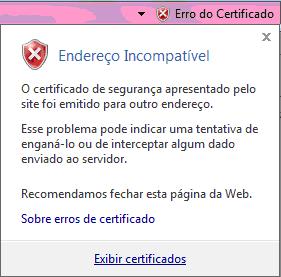 3° Vamos clicar em instalar certificado:
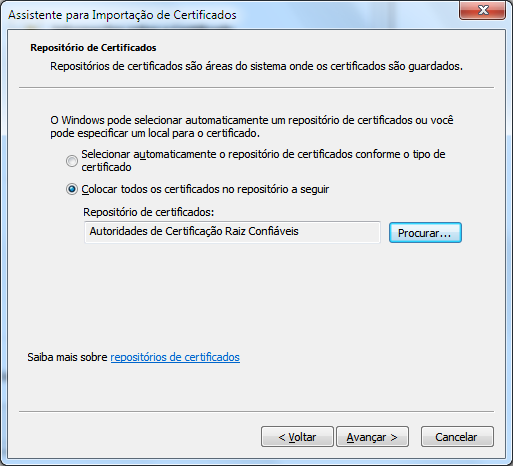
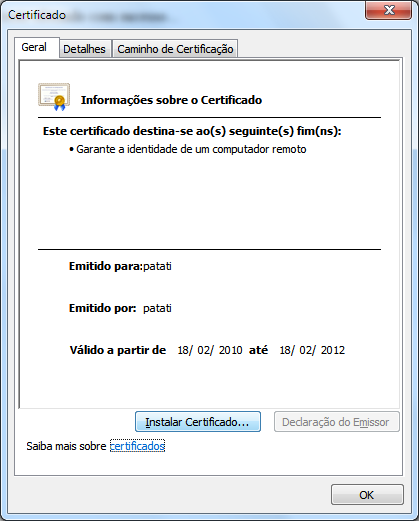 4° Vamos clicar em colocar todos os certificados no repositório a seguir:
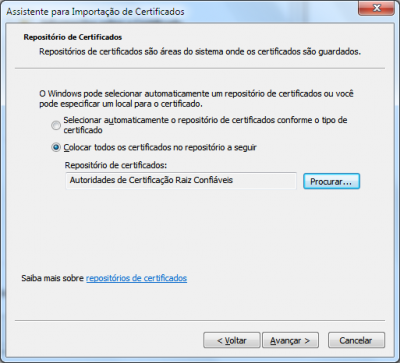 5° Vamos selecionar: autoridades de certificação raiz confiável
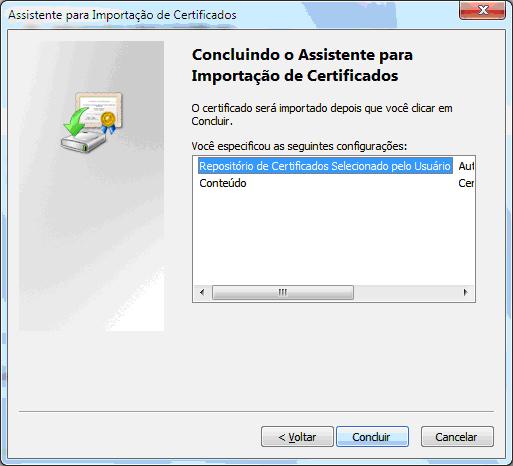
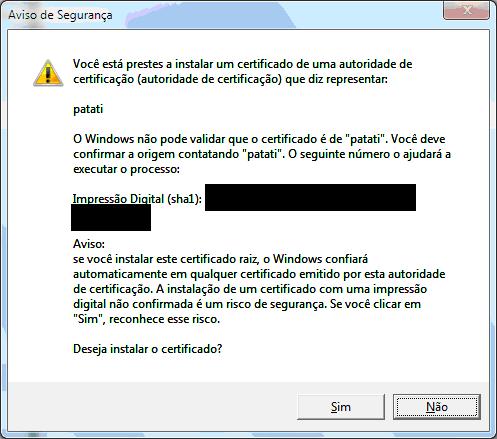
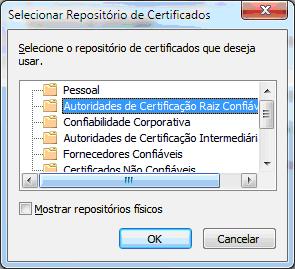 6° Vamos clicar em concluir. Vai aparecer a mensagem: você está prestes a instalar um certificado de uma autoridade de certificação que diz representar: patati... Deseja instalar o certificado? Vamos clicar em: SIM
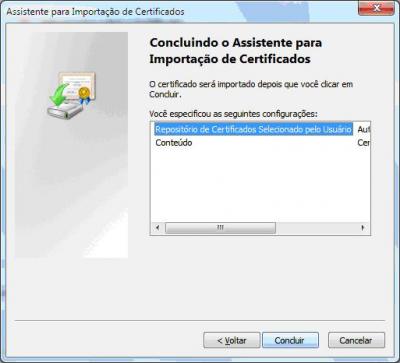
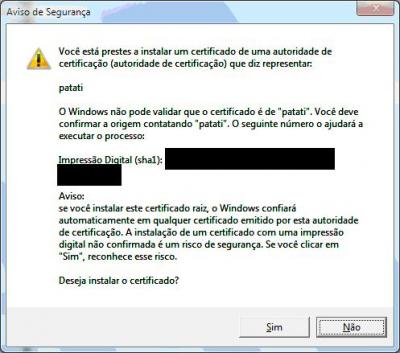 Pronto! A próxima vez que acessarmos o site a mensagem não será exibida e o navegador aceitará o certificado como válido.

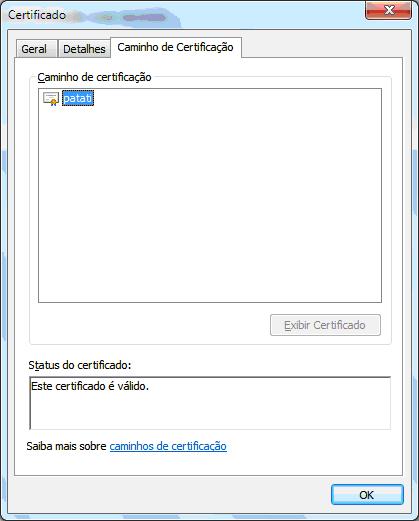 Abraços a todos e até a próxima.
Fontes de consulta:
Vamos abrir o navegador e digitar o endereço do site que acabamos de criar:
https://patati
Na primeira vez a mensagem vai aparecer. No entanto, nas demais, se for feito tudo correto, essa mensagem irá sumir.
1⪚ Vamos clicar no ícone ao lado da barra de endereço: ERRO DE CERTIFICADO. Deve estar em vermelho:

Fontes de consulta:
- http://www.certisign.com.br/certificacao-digital/vantagens-da-certificacao/seguranca-na-web
- OpenSSL: The Open Source toolkit for SSL/TLS
- Welcome! - The Apache HTTP Server Project
- HTTPD - Apache2 Web Server